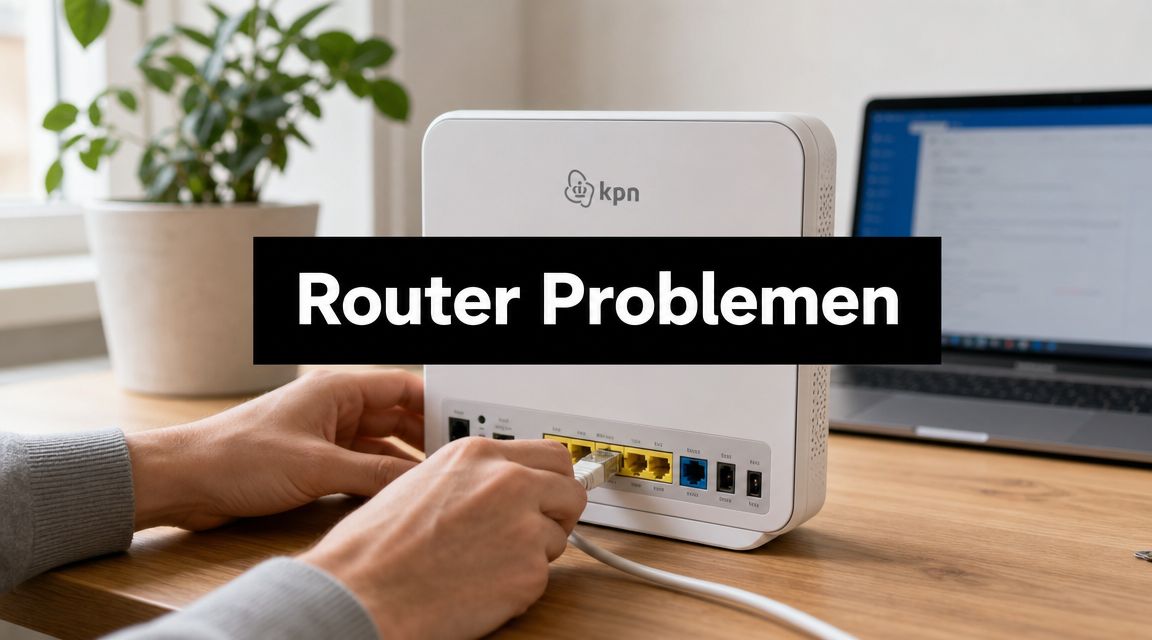
Je zit net in een videogesprek, de film stopt midden in een scène of je mail wil niet meer verzenden. Dan kijk je naar je KPN modem en zie je lampjes die niet doen wat je verwacht. Dat is irritant, maar bij kpn router problemen is paniek meestal het minst nuttige onderdeel van de oplossing.
Wat vaak werkt, is niet meteen het bedrijf bellen, maar eerst een paar gerichte stappen zetten. Niet omdat klantenservice onnodig is, maar omdat je met de juiste volgorde vaak sneller weer online bent. En als je uiteindelijk toch contact opneemt, kun je veel gerichter uitleggen wat er al getest is.
Geen internet? Begin hier met je KPN router problemen
Je internet valt uit op het moment dat je het nodig hebt. Dan is de verleiding groot om meteen van alles te resetten. Toch win je vaak tijd door eerst vast te stellen waar de storing zit: in één apparaat, in je wifi thuis, in het modem of buiten je huis.

Begin met de KPN storing pagina met online diagnose. Dat is geen omweg, maar de snelste manier om onnodig gepruts te voorkomen. Zie je daar al een storing in de buurt, dan hoef je thuis niet direct in kabels, instellingen of resets te duiken. Meldt KPN niets, dan weet je dat het zin heeft om zelf verder te testen.
Let vooral op de schaal van het probleem.
Werkt alleen je laptop niet meer, maar doet je telefoon het nog prima op wifi? Dan zit het probleem meestal in dat ene apparaat, bijvoorbeeld een vastgelopen netwerkprofiel of een verkeerde wifi-verbinding. Vallen meerdere apparaten tegelijk weg, dan ligt de oorzaak vaker bij het modem, de wifi-dekking of de verbinding van KPN naar jouw huis.
Die eerste scheiding maakt de rest van het oplossen veel sneller. Ook als je uiteindelijk toch moet bellen. Je kunt dan precies zeggen wat er uitvalt, op welke apparaten, en of je al hebt gecontroleerd of er een storing bekend is. Dat gesprek wordt daar een stuk korter en nuttiger van.
Snelle controles die je direct kunt uitvoeren
Pak eerst de simpele dingen aan. Deze controles kosten weinig tijd, verkleinen de kans op onnodig resetten en geven je meteen betere informatie als je later toch met KPN moet bellen.
Kijk eerst naar de basis
Begin bij het modem zelf. Brandt er helemaal niets, dan zit het probleem vaak in de voeding of het stopcontact. Branden de lampjes wel, kijk dan of kabels echt vast zitten. Vooral de stroomkabel en netwerkkabel willen nog weleens net niet goed klikken.
Controleer daarna twee dingen die veel zeggen zonder dat je iets hoeft te veranderen:
- Test een tweede apparaat. Doet je telefoon het niet, maar je laptop wel, dan zoek je het probleem beter op dat ene apparaat dan bij je hele verbinding.
- Controleer of er een storing speelt. Dat scheelt veel tijd als het probleem buiten je huis zit. Gebruik daarvoor de pagina voor KPN storing melden en telefoonnummer.
Kijk ook naar de lampjes, maar trek nog geen harde conclusie op basis van één knipperend lampje. Belangrijker is het patroon: komt het modem normaal op, of blijft het hangen en verandert er niets meer? Schrijf dat desnoods even op. Die observatie is later nuttig.
Maak eerst onderscheid tussen wifi en internet
Dit is de controle die het meeste oplevert.
Verbind, als dat kan, één apparaat met een netwerkkabel. Werkt internet dan wel, maar valt wifi weg, dan zit de lijn van KPN naar je huis meestal goed en zoek je het probleem in je draadloze netwerk. Werkt ook bekabeld internet niet op meerdere apparaten, dan ligt het vaker bij het modem, de aansluiting of een storing.
| Situatie | Waarschijnlijk probleem |
|---|---|
| Bekabeld internet werkt, wifi niet | Wifi-probleem in huis |
| Niets werkt op meerdere apparaten | Modem, lijn of storing |
| Slechts één apparaat heeft problemen | Instelling of verbinding op dat apparaat |
Een praktische valkuil hierbij: een telefoon kan ongemerkt terugvallen op mobiel internet. Zet mobiele data kort uit als je wifi test. Anders lijkt het alsof je wifi werkt terwijl je eigenlijk via 4G of 5G online bent.
Wat je beter nog niet doet
Sommige acties maken de diagnose juist minder duidelijk.
- Niet direct resetten naar fabrieksinstellingen. Dan wis je instellingen terwijl je misschien alleen met een lokale storing of wifi-probleem te maken hebt.
- Niet zomaar kabels omwisselen. Dan introduceer je snel een tweede fout en wordt het lastiger terug te zien wat er oorspronkelijk misging.
- Niet op één apparaat vertrouwen. Een vastgelopen laptop of oude wifi-instelling kan je op het verkeerde spoor zetten.
Met deze korte controles weet je meestal al genoeg om gericht verder te gaan. En als je later belt, kun je precies doorgeven wat je getest hebt, op welke apparaten het misgaat en of bekabeld internet wel of niet werkt. Dat maakt de klantenservice een stuk efficiënter.
Je KPN router herstarten of resetten
Je internet valt weg, je kijkt naar het modem en de verleiding is groot om meteen op het resetgaatje te drukken. Wacht daar nog even mee. Een herstart lost vaak al genoeg op, zonder dat je je wifi-instellingen of eigen aanpassingen kwijtraakt.

Begin met een gewone herstart
Een herstart ververst het modem. Een reset zet alles terug naar fabrieksinstellingen. Dat verschil bepaalt hoeveel werk je jezelf bezorgt.
Haal de stekker van het modem uit het stopcontact, wacht even, sluit hem weer aan en geef het apparaat daarna de tijd om volledig op te starten. Juist dat laatste gaat vaak mis. Wie te snel opnieuw test, denkt al snel dat de stap niets heeft gedaan, terwijl het modem nog bezig is met verbinden.
Kijk tijdens het opstarten alleen naar de lampjes en laat het modem verder met rust. Druk niet opnieuw op knoppen en trek de stekker niet nog een keer eruit.
Resetten is de zware stap
Een reset gebruik je pas als een normale herstart geen verschil maakt en je accepteert dat instellingen kunnen verdwijnen. Denk aan een aangepaste wifi-naam, een eigen wachtwoord of andere wijzigingen die je eerder hebt ingesteld.
Voor de Box 12 is die volgorde extra belangrijk. Eerst kort stroomloos maken, daarna pas andere hulpmiddelen gebruiken, en alleen resetten als de storing blijft terugkomen. Dat voorkomt dat je een relatief klein probleem groter maakt dan nodig.
Een reset is geen snellere oplossing. Het is een laatste lokale ingreep voordat je slim verder test of contact opneemt.
Hieronder zie je de uitleg van KPN over de diagnose en wifi-optimalisatie:
Wanneer een reset wel logisch is
Een reset is zinvol in deze situaties:
- Het modem loopt telkens opnieuw vast, ook na een correcte herstart.
- De verbinding komt na opstarten niet stabiel terug.
- Je hebt geen speciale instellingen die je eerst moet bewaren, of je weet hoe je ze daarna opnieuw instelt.
- Je wilt voordat je belt nog één duidelijke stap uitvoeren, zodat je aan KPN kunt doorgeven dat zowel herstart als reset al zijn geprobeerd.
Na een reset heeft het modem tijd nodig om weer volledig online te komen. Laat het proces dus afmaken, ook als het langer duurt dan je verwacht. De grootste fout is niet de verkeerde knop indrukken, maar halverwege opnieuw beginnen.
Dat is ook precies waarom deze stap nuttig is vóór je de klantenservice belt. Je voorkomt een gesprek waarin je eerst alsnog dezelfde basisactie moet uitvoeren, en je kunt veel gerichter uitleggen wat er al is getest.
Gebruik de slimme KPN Wifi Manager
Je hebt de basis al gedaan. Dan is de Wifi Manager vaak de beste volgende stap, omdat je daarmee gerichter test waar het probleem zit: bij de wifi in huis, bij de plek waar je werkt, of bij de verbinding richting het modem.

Wat de Wifi Manager echt doet
De Wifi Manager is bedoeld voor klachten die net te vaag zijn voor een losse herstart. Denk aan wifi die boven slecht is, een laptop die wel verbinding maakt maar traag blijft, of apparaten die op sommige momenten prima werken en later weer haperen.
De tool kijkt niet alleen naar snelheid. Hij helpt ook om te bepalen of het probleem vooral in je woning zit, bijvoorbeeld door bereik, storende plaatsing of te veel draadloze belasting op hetzelfde moment. Dat maakt deze stap nuttig voordat je belt. Je verzamelt eerst informatie waar een helpdesk ook iets aan heeft.
Wanneer de tool vooral zin heeft
Gebruik de Wifi Manager vooral in deze situaties:
- Internet is niet overal in huis even goed.
- Wifi valt weg op een specifieke kamer, verdieping of zolder.
- Het modem lijkt online, maar apparaten verbinden onstabiel.
- Je wilt uitsluiten dat het probleem vooral met dekking of wifi-instellingen te maken heeft.
Doe de test op de plek waar je de klacht merkt. Dus niet naast het modem als de storing juist in de werkkamer, slaapkamer of tuin optreedt. Dat klinkt simpel, maar het maakt het verschil tussen een nette meting en een meting waar je weinig aan hebt.
Praktische keuzes die vaak schelen
Let tijdens het gebruik ook op de vragen over je woning en apparaten. Die zijn relevant, omdat wifi in een appartement, rijtjeshuis of woning met meerdere verdiepingen heel anders uitpakt.
Een paar praktische keuzes helpen vaak meteen:
- Sluit vaste apparaten met een netwerkkabel aan als dat kan, zoals een tv, gameconsole of desktop.
- Gebruik de Wifi Manager op het apparaat dat echt problemen heeft, niet op een telefoon die toevallig dichter bij het modem ligt.
- Test op een rustig moment én op een druk moment als het probleem vooral in de avond speelt.
Powerline klinkt soms aantrekkelijk als snelle oplossing, maar geeft in de praktijk geregeld wisselende resultaten. Zeker bij oudere elektra of groepen die ongunstig zijn verdeeld, levert het eerder extra variatie op dan rust.
Wat je met de uitkomst moet doen
Komt de Wifi Manager met een duidelijke verbetering, dan heb je waarschijnlijk geen telefoontje nodig. Blijft het probleem bestaan, dan heb je alsnog iets gewonnen: je hebt de logische zelftest al doorlopen en kunt veel concreter uitleggen wat er misgaat.
Noteer daarom kort wat je hebt gezien. Bijvoorbeeld welke kamer slecht scoort, welke apparaten last hebben en of het probleem op vaste momenten terugkomt. Als je daarna toch contact opneemt met de KPN klantenservice telefoonnummer pagina, verloopt dat gesprek meestal sneller en doelgerichter.
Wanneer en hoe KPN Klantenservice bellen
Soms heb je alles gedaan wat logisch is en blijft het probleem bestaan. Dan is bedrijf bellen geen teken dat je iets gemist hebt. Het is juist de slimme vervolgstap.
Dat geldt zeker als de storing vreemd gedrag laat zien. Bijvoorbeeld als meerdere apparaten tegelijk uitvallen, het probleem vlak na een update begon of de verbinding eerst terugkomt en daarna weer wegvalt. Zulke patronen wijzen soms op iets dat je thuis niet zelf kunt oplossen.
Wanneer bellen de beste keuze is
Er zijn situaties waarin je beter niet blijft testen:
- Na herstart en diagnose blijft alles offline.
- De Wifi Manager komt niet tot een oplossing.
- Je vermoedt een updateprobleem.
- Meer apparaten tegelijk vallen uit zonder duidelijke reden.
Dat laatste is niet theoretisch. In Nederland kwamen KPN-router- en wifi-problemen eerder in het nieuws door grootschalige updateproblemen, waarbij KPN bij 100.000 modems een update terugdraaide na aanhoudende klachten (KPN Community over wifi na update). Dat laat zien dat sommige storingen provider-breed zijn en niet met een extra herstart verdwijnen.
Handig om klaar te hebben voor het gesprek
Als je snel klantenservice wilt bereiken, helpt voorbereiding meer dan frustratie. Leg dit klaar voordat je het klantenservice telefoonnummer belt:
- Je klantgegevens zodat de medewerker je aansluiting snel vindt.
- Het type modem, zoals Experia Box of Box 12.
- Wat je al hebt gedaan, bijvoorbeeld herstart, reset of Wifi Manager.
- Wat de lampjes doen, bijvoorbeeld knipperen of groen branden.
- Of het probleem op één of meerdere apparaten speelt.
Hoe concreter je omschrijft wat je ziet, hoe sneller je bij de juiste technische route uitkomt.
KPN klantenservice telefoonnummer en openingstijden
Wil je KPN klantenservice bellen, gebruik dan het klantenservice telefoonnummer 088 – 123 6789. De genoemde openingstijden zijn maandag tot en met vrijdag van 08:00 tot 20:00, en zaterdag van 08:00 tot 17:00.
Voor extra achtergrond en contactmogelijkheden kun je ook kijken op de pagina met KPN klantenservice telefoonnummer.
Noem aan de telefoon meteen waarom je belt. Zeg bijvoorbeeld dat het gaat om een modemupdate, wifi-storing of routerprobleem. Dat helpt om sneller bij de juiste afdeling uit te komen.
Bellen is dus niet de eerste stap. Maar als je de eerdere checks goed hebt gedaan, is het vaak wel de meest efficiënte laatste stap.
Hulp nodig en wil je direct doorverbonden worden? Neem contact op via nummerklantenservice. Bel klantenservice via 035-2046666.